



Gmail信箱免費好用又靠譜,鮮少人不用它的,不過總會用到滿的,滿了就需要清理一下空間的是吧!我們就來教教怎麼清理你的Gmail信箱吧!閱讀這篇的玩家們還可以一次搞懂Gmail的搜尋框喔!

▲首先,如果你的Gmail上方出現這句「您的儲存空間即將用盡。請釋出儲存空間,或是購買額外的儲存空間。」就表示它快滿了,該清理了!
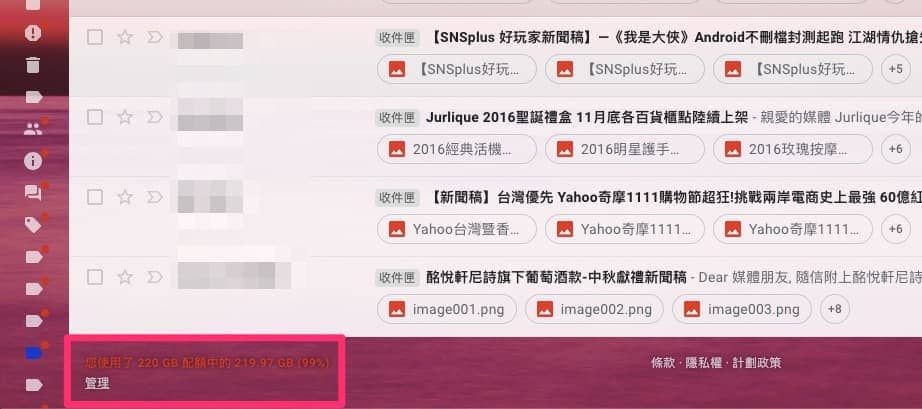
▲接著拉到左下方看看你使用了多少空間,按一下「整理」看看是不是Gmail吃掉你的Google空間了。
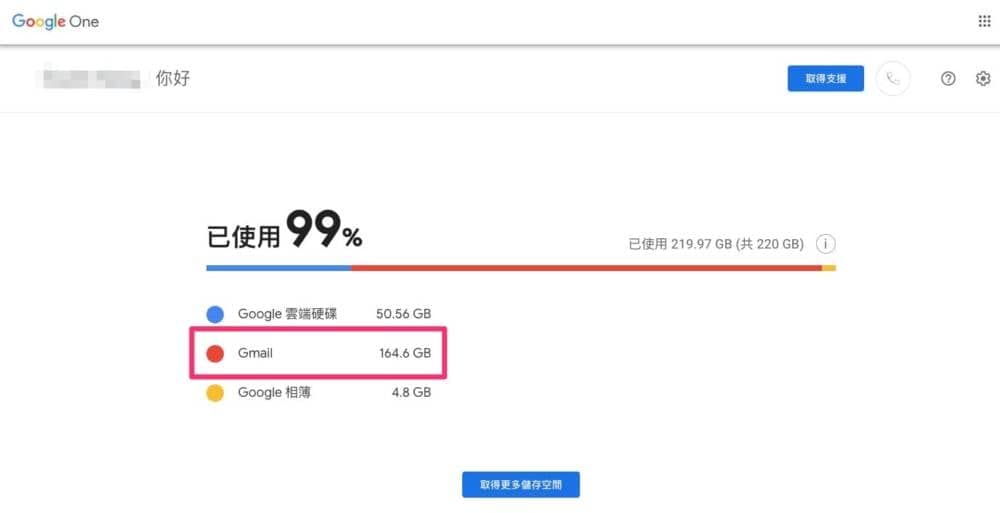
▲以本人的Gmail為例,確實是Gmail佔去大量空間。

▲媒體需求我個人選購了100GB的方案,每月要價NT$65元,但還是不夠用,這時就要學學怎麼刪除不重要又肥大的文件了。
Gmail官方說明:取得更多儲存空間
永久刪除大型電子郵件
- 在搜尋框中輸入「has:attachment larger:10M」,然後按一下「搜尋」圖示 Search。注意:將「10」換成較大的數值,即可刪除更大的檔案。
- 選取您不需要的電子郵件,然後按一下「刪除」圖示 刪除。
- 在頁面左側依序按一下 [更多] 下一步 [垃圾桶]。
- 按一下畫面頂端的 [立即清空垃圾桶]。
永久刪除「垃圾郵件」中的電子郵件
- 按一下左側的 [垃圾郵件]。如果您沒有看到這個選項,請點選 [更多]。
- 按一下頂端的 [立即刪除所有垃圾郵件]。您也可以選取特定電子郵件,然後按一下 [永久刪除]。
↓沒時間學習的朋友,請直接看到下面這段↓
更聰明的Gmail刪除肥大文件方式
光是按照官方說明,我們只能刪除特定大小的檔案,但其實還可以加入時間區間,先處理幾年前的照片,一年內的其他照片先不處理,所以可以在搜尋框輸入「larger:10M after:2015/1/1 before:2022/2/1」。如此一來2015年到2022年超過10M附件的信都會列出來,不重要就全選刪除掉即可。
進階一點,除了時間區間,搜尋出來的信件還可能是要已讀的信件;還可能同時需要剔除特定字詞、聯絡人……等,像是重要的「合約」與「專案」。因此你就可以輸入「larger:10m after:2015/1/1 before:2022/2/1 is:read -專案 -合約 -合作 -某人@gmail.com」。
刪除完不必要的信件之後,記得還要到垃圾郵件點擊「立即刪除所有垃圾郵件」最後再到垃圾桶點擊「立即清空『垃圾桶』」才能完整清除廢物信件啊!刪除完成之後重整一下瀏覽器就會發現空間騰出許多了,不夠就再把信件的大小降低,時間區間再拉長,「larger:5m after:2012/1/1 before:2022/2/1 is:read -專案 -合約 -合作 -某人@gmail.com」。

補充:搜尋Gmail特定信件的語法參數
- 指定寄件者(例如:小美):「from:小美」
- 指定收件者(例如:傻逼):「to:傻逼」
- 未讀取的郵件:「is:unread」
- 特定字詞或人物(例如:[email protected])除外:「[email protected]」
- 已加星號的郵件:「is:starred」
- 包含附件的郵件:「has:attachment」
- 包含特定名稱或特定檔案類型(例如:pdf檔)的附件:「filename:pdf」
- 包含特定顏色圖示(例如:黃色星星)的郵件:「has:yellow-star」
- 大於特定大小(例如10M)的郵件 (單位為位元組):「larger:10M」
懶人刪除信件:
複製:
larger:20m after:2012/1/1 before:2022/2/1 is:read -專案 -合約 -合作
貼到Gmail搜尋欄。
延伸閱讀:
2019年式Mazda CX-5 SKY-G 2.5 AWD旗艦進化型試駕
[一文搞懂] Gmail被錯認為垃圾郵件以及封存郵件的處理方式
七人太勝!福斯商旅Caddy Maxi冠軍特仕車