


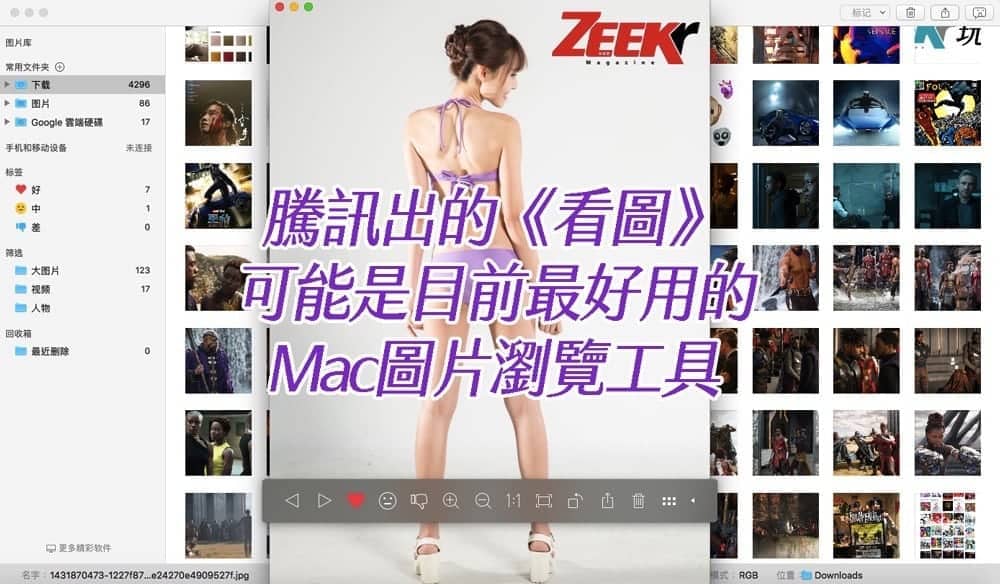
我知道很多Mac User跟我一樣,對於macOS預設的「照片」或是「預覽程式」很有意見!難道不能搞個跟Windows系統上的ACDSee一般的好用程式嗎?好樣的!騰訊就在今年的2/20推出了全新的圖片瀏覽程式《看圖》,重點是它for Mac還給它免費。《Kantu》名字俗而易懂,不過使用起來棒棒的,看來很有潛力取代預設的《照片》或是《預覽程式》。
▲macOS的《照片》其實就很棒了,但不習慣的玩家還是會覺得不太好用;因此也有機會讓騰訊開發出《看圖》瀏覽工具。
Mac用戶一般來說,想要瀏覽macOS中的圖片有幾種方式:
- 打開《Finder》、雙點圖片檔案啟動《預覽程式》後進行瀏覽。
- 打開《照片》程式,匯入想看的照片接著再進行瀏覽與編輯。
覺得好用的請舉手,很抱歉蘋果還有很大的改進的空間。
《看圖》介面設計與macOS預設的《照片》類似,講難聽一點就是根據《照片》程式來開發的,因此蘋果玩家第一次使用就能無痛上手。從圖片瀏覽以外,騰訊官方表示《看圖》能直接進行重新命名、刪除、移動指令,雙點圖片或是空白鍵可直接打開圖片進行瀏覽,使用上相當直覺,右上方可選擇日視圖、格式、大小、標記來排序。《看圖》介面右邊欄還標示了資料夾中圖片數量,方便玩家們檢視管理。
《看圖》基本功能
玩家們也可以針對圖片給予好、中、差三個標籤評價,篩選照片與影片,對圖片文件做進一步的整理。照片若有人像的話,《看圖》也能夠智慧辨識。雙點照片可以直接打開圖片或影片進行瀏覽,此時會出現一排工具列,你可以按下一張、上一張、給評價、縮放照片、翻轉照片、傳送照片、或是刪除照片。回收箱功能與蘋果iOS的照片管理類似,刪除的照片會放到「最近刪除」資料夾,當玩家們後悔刪除圖片時想回復也不怕來不及。
▲視窗分為小、中、大、更大,要是多個Slider會更好!
▲想看全圖就雙點該圖或是按「空白鍵」即可呼叫出預覽視窗。
▲右鍵選單可進行刪除、複製、或分享。想要刪除照片也可以透過Command+delete快捷鍵來刪檔。
▲預覽照片時會有一行工具列,方便玩家們進行下一張、上一張瀏覽(透過鍵盤左、右按鍵也支援下一張、上一張瀏覽)、給評價、縮放照片、翻轉照片、傳送照片、或是刪除照片。
▲想要透過其他PhotoShop進行圖片編輯時,直接拖拉即可。
▲預設僅有「下載」與「圖片」兩個資料夾,當然也能自行添加常用的圖庫資料夾。
連接其他裝置
《看圖》支援直接導入iPhone手機、相機、SD卡、USB與其他裝置,也是支援自動辨識照片與影片的檔案數量,載入速度挺不錯的,選定照片可選擇要不要匯入到電腦,對於傳輸大量圖片到Mac電腦中時相當便利。
▲連接iPhone即可在《看圖》左方選單「手機和移動裝置」看到以偵測到裝置。
▲載入速度相當優秀,想傳送到Mac的話,選好照片點選右上方「導入所選N項到電腦」即可。
▲接著選擇想匯入的資料夾。
《看圖》人臉辨識
篩選項目中有大圖片、視頻、人物,其中大圖片跟視頻顧名思義。而人物就是辨識圖片中的人臉,這個果迷都然不陌生,macOS與iOS都玩得很多了。不過點開「人物」後要讓系統跑一下讓它機器學習一下哪張臉是哪個人的,方便查找某位人物的其他相關照片,當然辨識錯誤也可以透過右鍵選單反饋。我個人認為能夠辨識出黑人的不同,這機器就夠厲害的了!
▲初始點選「人物」資料夾會啟動人物檢索,放著等它跑完即可,期間可瀏覽其他照片。
▲照片中有臉的會被抓出來。
▲跑完人物檢索後,找一張臉點進去可進一步看到相關的其他照片。
▲幫這張臉命名一下吧!
▲這功能源自蘋果內建的《照片》工具,對於查找同一位人物的照片來說超級方便。
▲路克天行者長得像愛因斯坦就算了,你給我像馮迪索是哪門子眼睛啊!
▲想馬上體驗使用《看圖》的玩家們可直接到看圖官方網站進行下載。
《看圖》常用指令列表
- 打開全圖預覽:雙點、空白鍵(叫出的預覽無工具列,因此不支援左右秀圖)
- 退出全圖預覽:esc鍵
- 全圖預覽上、下一張圖片:工具列的左右方向按鈕、鍵盤上的左右鍵
- 刪除檔案:右鍵選單、Command+delete
- 其他:工具列或右鍵選單
玩家總結
《看圖》確實是目前macOS上最好的圖片瀏覽工具,雖然這麼說對蘋果不太好意思,但是相信能刺激開發出更多好用的工具,不過蘋果本身或是第三方開發商或是用戶來說都好。《看圖》目前的版本為1.6.0版,它優點是載入圖片速度快,圖片管理相當方便,導入iPhone或其他媒介的裝置擴充力高,人臉辨識挺有趣;缺點是介面可以更好,還沒看到「重新命名」功能,希望往後的版能添加更多macOS用戶希望的功能。
延伸閱讀:
賈伯斯冥誕 盤點他經手開發的重點產品
手機快速充電技術總整理
全書用iPhone拍攝的《完美對稱早餐》作者教你做出情人節早餐料理
如何把淘寶買的帶電池商品運回台灣