



《復仇者聯盟:終局之戰》全球大賣座,我們以劇中回到過去的救援策略來談談Mac、MacBook的備份吧!由於macOS玩家真的越來越多,但擁有備份好習慣的玩家卻不多,玩家們實在需要來一文搞懂macOS內建的超強備份工具《Time Machine時光機》!
《Time Machine時光機》
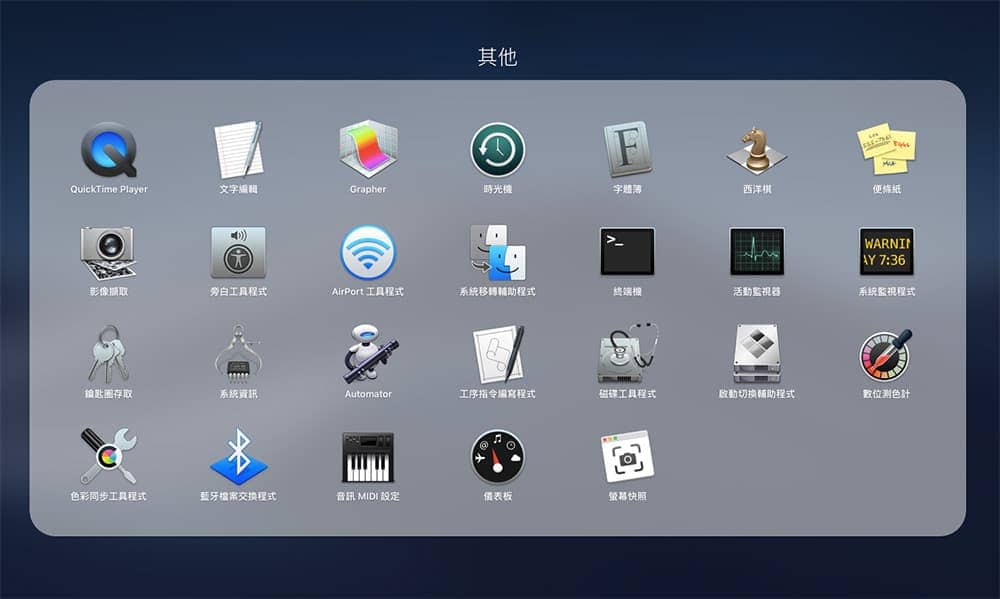
▲《Time Machine時光機》可以從「系統偏好設定」中找到;也可以點「啟動台」、「其他」找到。
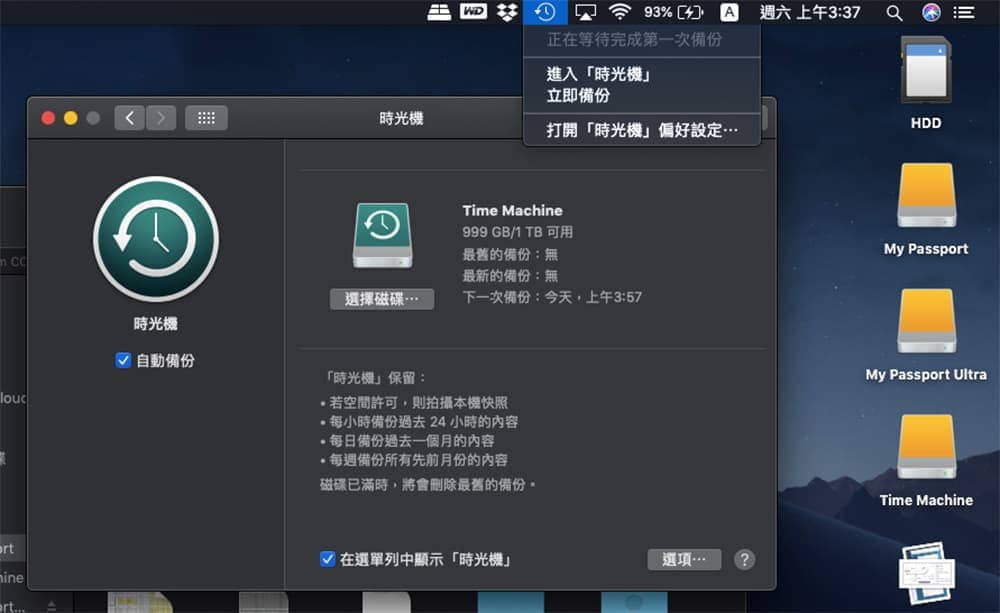
▲找到後可勾選「在選單中顯示『時光機』」,之後即可在macOS上方工具列找到。
《Time Machine時光機》備份方式
提到備份,玩家們會誤以為需要花費大量時間因此就作罷,但開始有了這種想法時,電腦出問題想喚回以前完美的資料或狀態時,都來不及了,所以我們必須學習一下蘋果提供給玩家們這麼好用的《Time Machine時光機》備份工具啊!
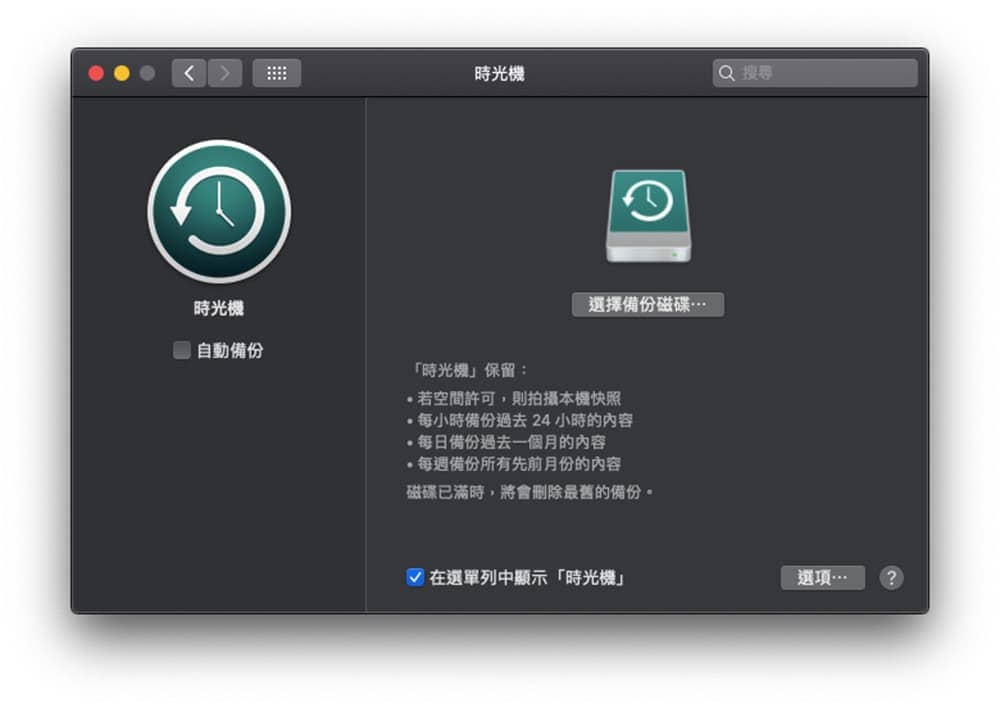
我們一般能理解的是「完全備份(Full Backup)」,在該時間點下將硬碟或資料庫內的所有檔案、資料夾與資料複製下來。然而《Time Machine時光機》備份方式除了初次使用時要以完全備份的方式將你的整顆硬碟備份起來外,之後的每次備份都是採用「增量備份(Incremental Backup)」。它是指對上一次全部備份或增量備份後更新的資料進行備份,講白一點就是你動過哪裡就只備份哪裡,所以初次備份之後的每次備份是不會耗時的。
給《Time Machine時光機》備份的那一個磁碟分區會一直備份到它滿了,當快要滿了《Time Machine時光機》就會自動刪除最早一個版本的備份,是個相當聰明的備份工具。
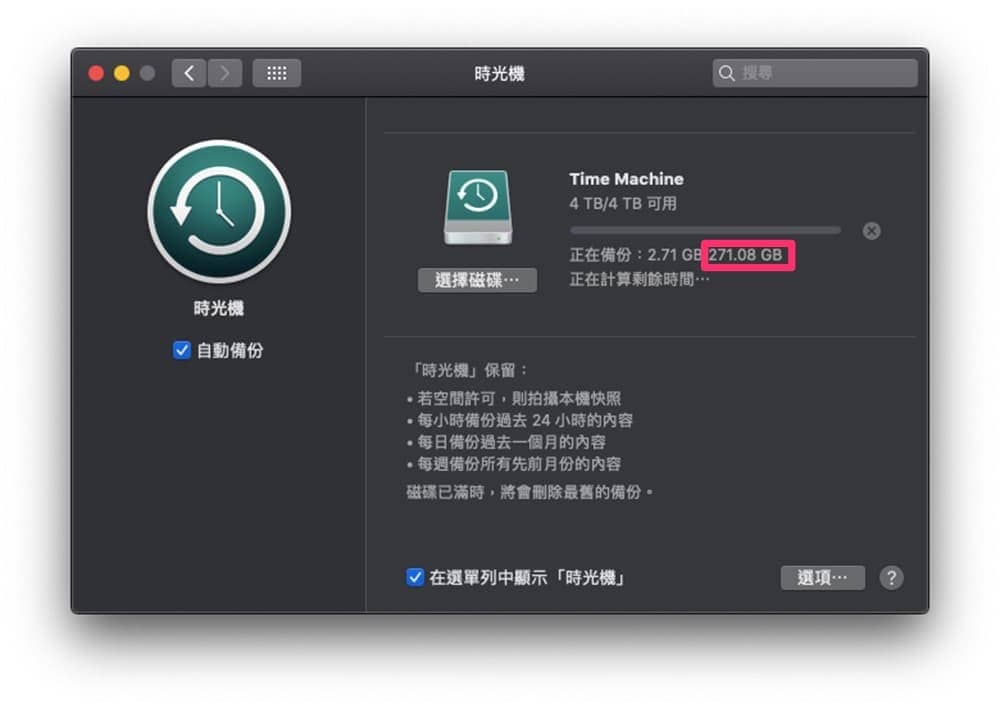
▲《Time Machine時光機》初次使用會以「完全備份(Full Backup)」的方式來備份你的資料,所以所需要的時間比較長。
《Time Machine時光機》的自動備份
開啟《Time Machine時光機》的自動備份,在你接上隨身硬碟後,系統會每一小時採用「增量備份(Incremental Backup)」方式替你備份一次系統,因此你不必擔心搞壞macOS裡面的程式或是手殘誤刪了重要檔案還清空了垃圾桶。

▲往後《Time Machine時光機》則以「增量備份(Incremental Backup)」的方式來備份你的資料,只備份你動過的檔案。
不想備份的資料夾就「排除」它吧!
每次備份多少會花點時間跟電力,當然也可能會有根本不需要備份的資料,例如外接擴充記憶卡、Dropbox、Google雲端硬碟資料夾等。排除它們之後備份就不會算上它們了。
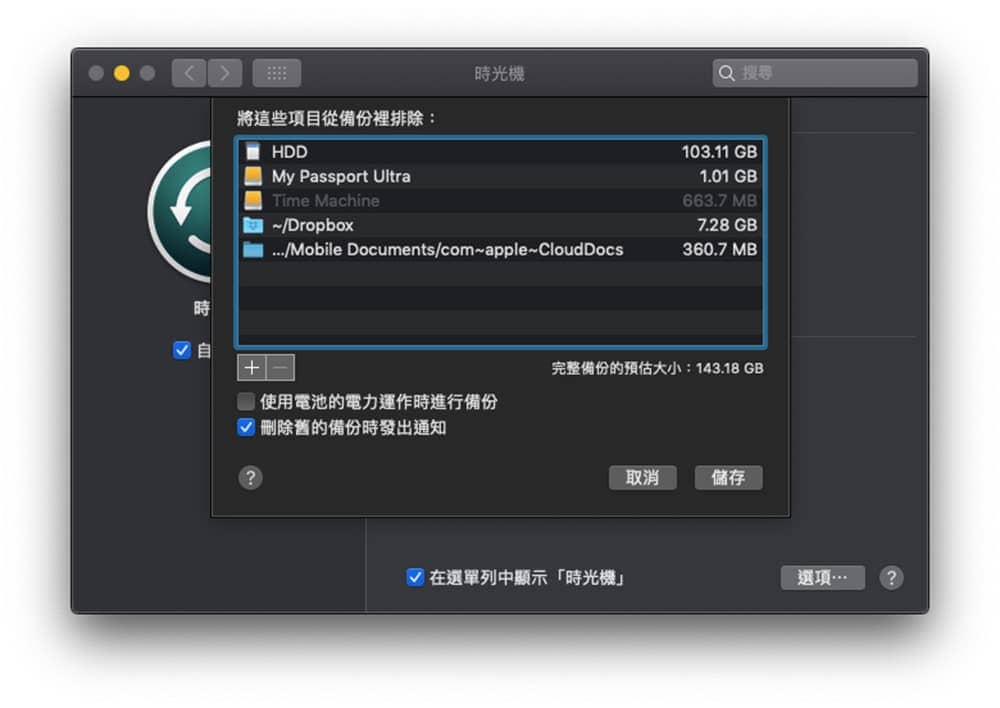
▲點開「選項」、「+」選擇你不想備份的資料夾。
《Time Machine時光機》回復資料
大家應該都看過《復仇者聯盟:終局之戰》吧!超級英雄想要就回被薩諾斯(滅霸)用無限手套彈指搞死的全宇宙一半生命,是透過時間機器回到薩諾斯還沒彈指的某個時間點。macOS《Time Machine時光機》使用概念一樣,資料出事了,或是某程式被你玩到無法修復,這時只要「進入Time Machine」選擇你要回復的時間點,就會回到過去了。
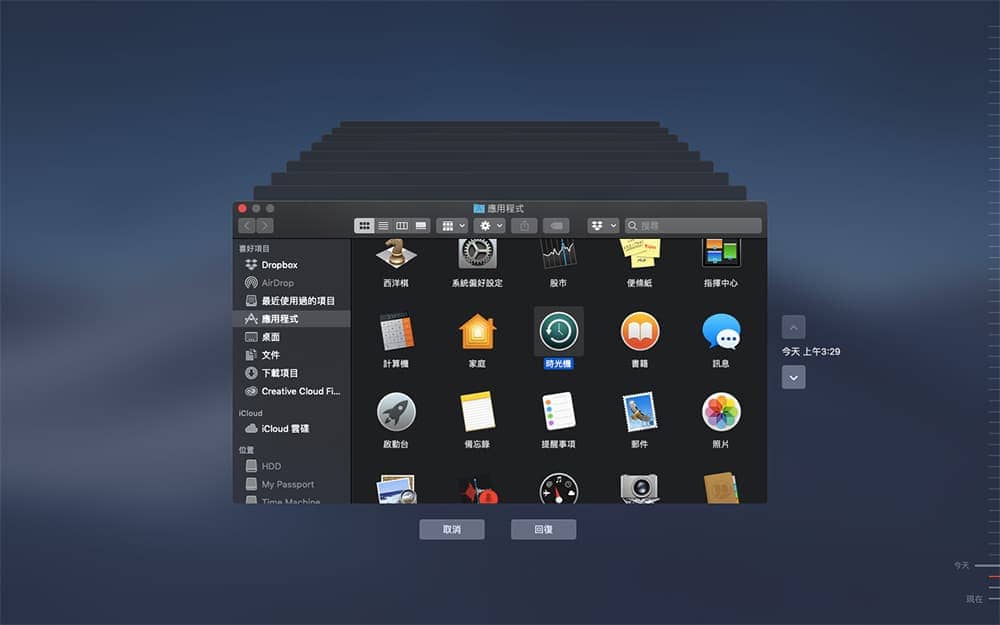
《macOS工具程式》從Time Machine備份回復
當然遇到你的macOS當機、死機時,你還有《Time Machine時光機》幫你備份的資料可以回復,省去冗長繁瑣的重灌過程,時間就是金錢,平時備份的好習慣都派上用場了!實際動作如下,重開你的macOS時「按住Command+R不放」進入「macOS工具程式」,再點「從Time Machine備份回復」找到你要回復的備份版本,通常是死機前的那一版備份,跑完即可回復到沒死機的正常狀態macOS了!
備份硬碟規格與分割規劃
備份的硬碟可以是隨身硬碟也可以是附有儲存空間的路由器,重點是重存空間最好是你想備份的macOS容量的2倍以上,個人建議2倍即可。建議使用我們先前推薦的WD My Passport Ultra 4TB隨身硬碟,容量大又是USB Type-C連接埠,備份效率高。以我自己MacBook Air本機約500GB的儲存空間,WD My Passport Ultra 4TB隨身硬碟分割成兩個區間,其中抓1TB來給《Time Machine時光機》備份,其餘3TB用來存放影片、圖片……等資料恰到好處。
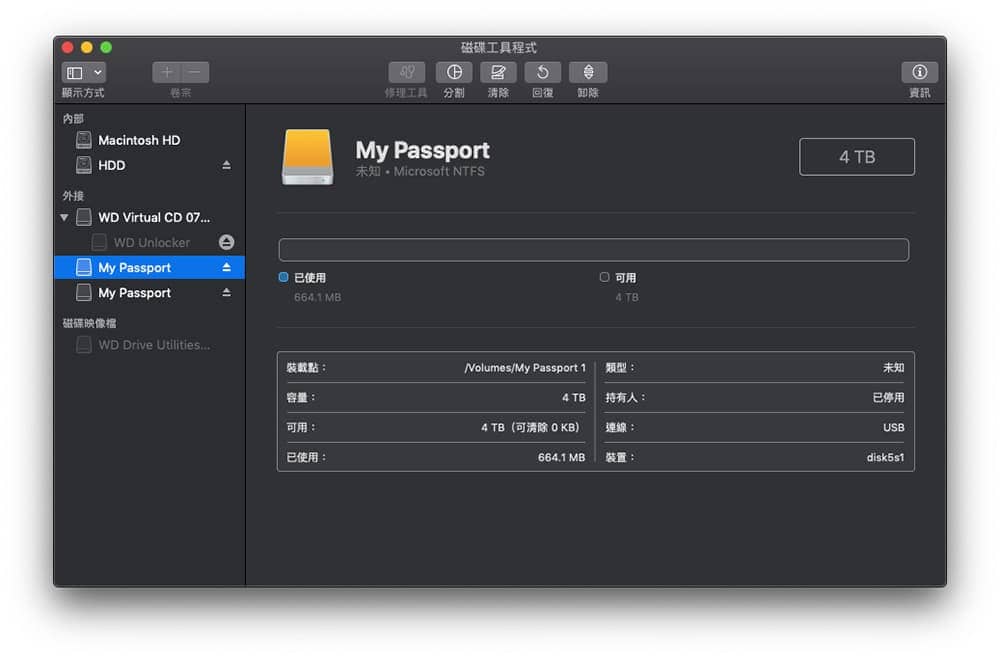
打開macOS的「啟動台」、「其他」、「磁碟工具程式」,點開你的隨身硬碟進行「分割」,選擇「Mac OS 擴充格式(區分大小寫、日誌式)」格式,大小填上你想用來讓《Time Machine時光機》備份的空間,我個人為例是「1TB」;分割的另一個「3TB」分區則給他一樣的「Mac OS 擴充格式(區分大小寫、日誌式)」格式,若你同時也是Windows用戶,另一規劃來存放資料的分區可賦予為「ExFAT」格式,雙系統皆可存取。
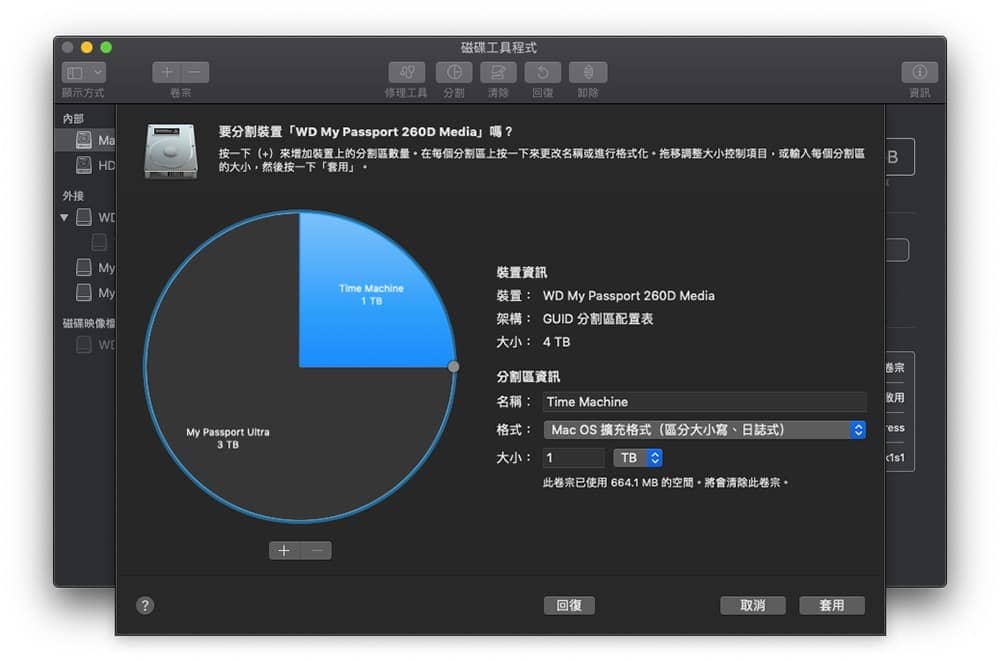
▲WD My Passport Ultra 4TB隨身硬碟分割成兩個區間,其中抓1TB來給《Time Machine時光機》備份用。
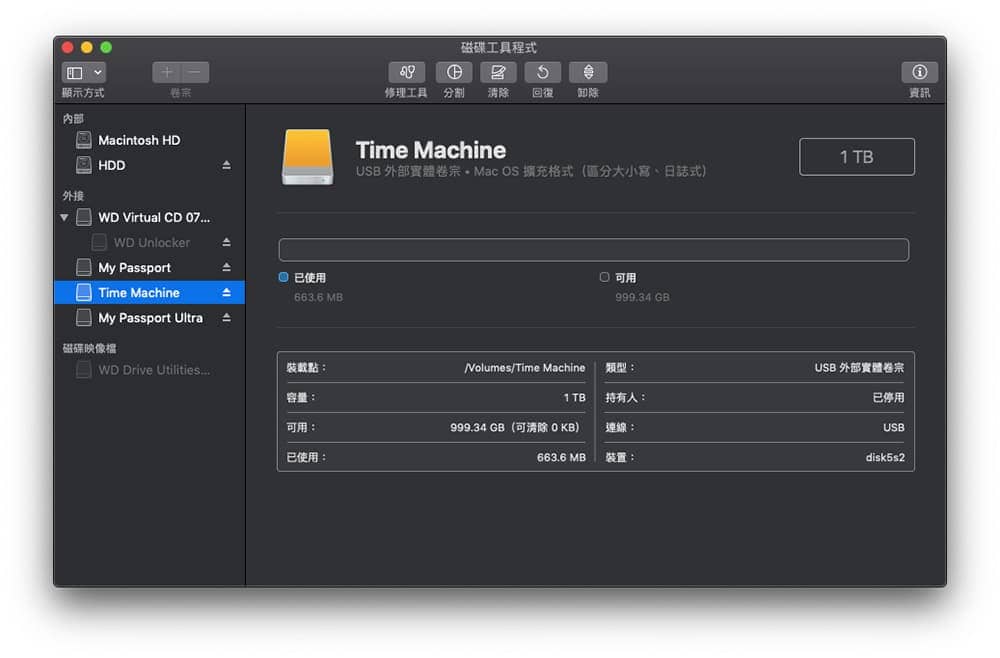
▲WD My Passport Ultra 4TB隨身硬碟成功分割為1TB的《Time Machine時光機》備份專用分區。
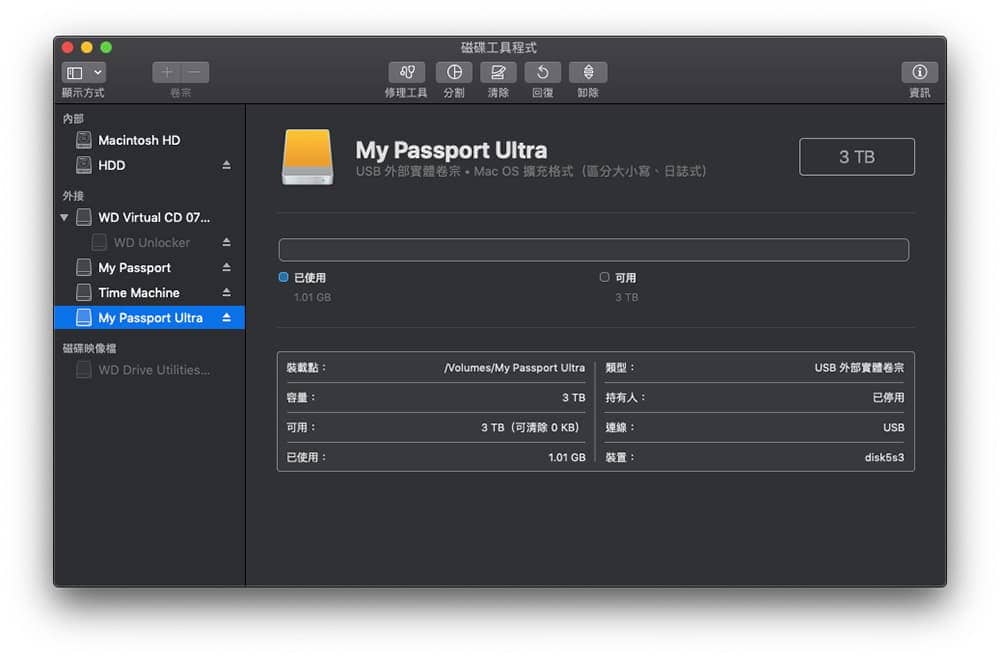
▲WD My Passport Ultra 4TB隨身硬碟的其餘3TB則用來存放一般資料。
延伸閱讀:
[教學] 替你的Gmail輕鬆設計出免費誘人的簽名檔
WD My Passport Ultra 1TB USB 3.0隨身硬碟動手玩
雙系統行動儲存達人 WD My Passport Ultra 4TB動手玩