



很多人詢問到Google TV(Android TV)要如何截圖呢?方法有很多種,但是最安全、便利的方式一定要在Google Play市集中找的到的APP,而且操作起來要方便,跟著我們一起操作就能讓你的Android TV也能跟手機或是電腦截圖一樣方便喔!
 ▲首先透過Android TV的Google Play市集尋找《Button Mapper》以及《X-plore File Maneger》兩個APP並且安裝完成。
《Button Mapper》按鈕設定工具
這個APP可以將你的遙控器按鈕設定特殊功能,剛好它就有提供「截圖」功能,我們就利用遙控器上的「首頁」鍵,讓它雙擊就截圖。
 ▲安裝《Button Mapper》完成並開啟時,他會提示先到設定、無障礙設定,開啟《Button Mapper》的功能。
 ▲Android TV首頁右上角個人頭像下方可以找到「設定」功能。


 ▲到設定、無障礙設定,開啟《Button Mapper》的功能即可進一步使用《Button Mapper》。
 ▲右上角的「三點」符號選項可選擇語言。
 ▲點選「home鍵」。
 ▲打開「自定義」選擇雙擊。
 ▲將Home鍵的雙擊設定為截圖,退出後即可使用。
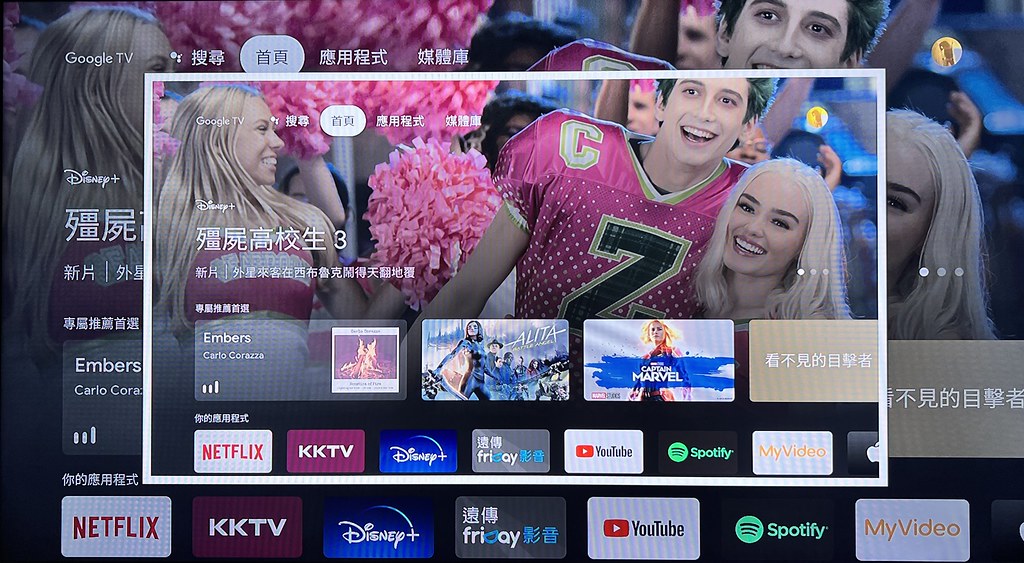 ▲好了你可以截圖了!但是截圖之後怎麼拿到這些圖片呢?
《X-plore File Maneger》檔案管理工具
Android TV上的檔案管理工具百百種,不建議安裝其他地方提供的第三方APP的apk檔,危險!我們還是在Google Play市集中尋找,我個人推薦《X-plore File Maneger》免費且功能最齊全。

 ▲打開《X-plore File Maneger》之後是左右視窗來呈現,你可以在右邊找到Android TV的「內部共用儲存空間」;左邊設定你的Google雲端硬碟。再把截圖複製到你的Google雲端硬碟即可。
 ▲電視畫面截圖位置:「內部共用儲存空間」、「Pictures」、「Screenshots」。
 ▲另一方面,原本左邊視窗都沒選項,只要長按遙控器上的「確認鍵」可呼叫出選單,勾選想顯示的類別即可,藍色雲朵是雲端硬碟,讓它顯示起來!
 ▲到網盤下方的「+」欄位按一下確認鍵,新增你的Google雲端硬碟。使用它是因為它好用,加上Google已經登入了,帳號密碼也不需要再次輸入。
 ▲長按遙控器上的「確認鍵」可呼叫出選單「新增資料夾」;右側則是選擇「複製」。
 ▲這時會跳出複製的視窗。
 ▲直接確定即可將電視畫面截圖複製到你的Google雲端硬碟。接著看你是要手機還是電腦再到Google雲端硬碟將傳完的截圖下載出來。
延伸閱讀:
比你的Android TV還要讚的《Chromecast with Google TV》開箱動手玩
讓你有個大膽的想法的Skoda Fabia 1.5 TSI豪華菁英版有感進化試駕
[一文搞懂] 超級好用又免費的密碼管理器《Dashlane》
[一文搞懂] 2022年透過UNiDAYS進行驗證的蘋果教育優惠設定