


 蘋果玩家對於iPhone與MacBook會如此忠誠,絕對不是信仰,其實最重要的是Apple完全重視使用者的想法,舉例來說,iOS預設的《iMovie》沒話說的吧,影音檔案編輯到一個段落,想要傳輸到其他iOS或是macOS繼續編修也不成問題,接觸影音剪輯的玩家們看下去吧!
iOS to iOS篇
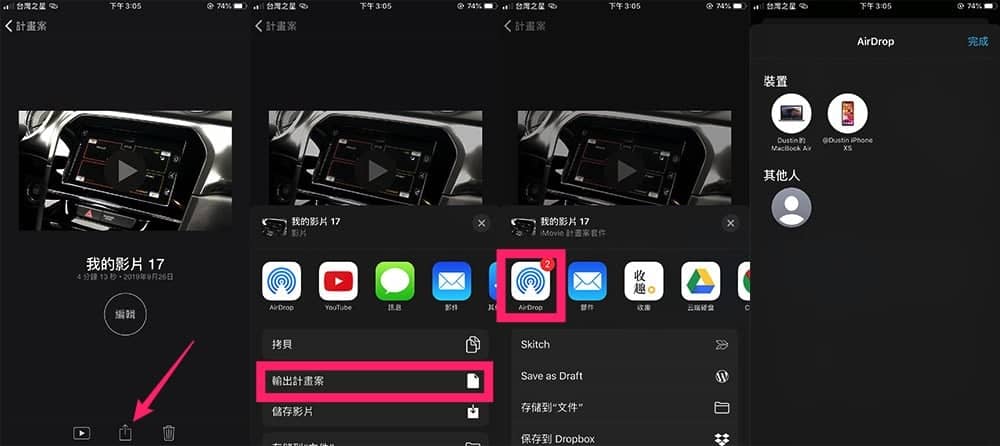 ▲首先手你iPhone上透過《iMovie》編輯到一個段落的檔案在「計畫案」頁面點選「分享」、「輸出計畫案」、「AirDrop」再選擇你的iPhone、iPad或MacBook,搞定!
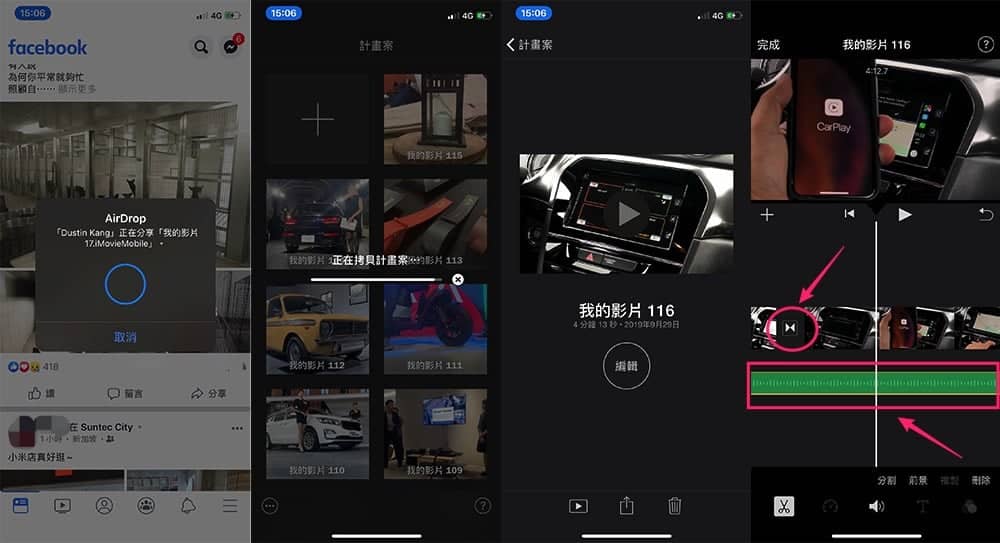 ▲透過AirDrop分享的計畫案,在iOS裝置上會直接匯入到《iMovie》中,轉場效果跟加入的配樂都在。
iOS to macOS篇
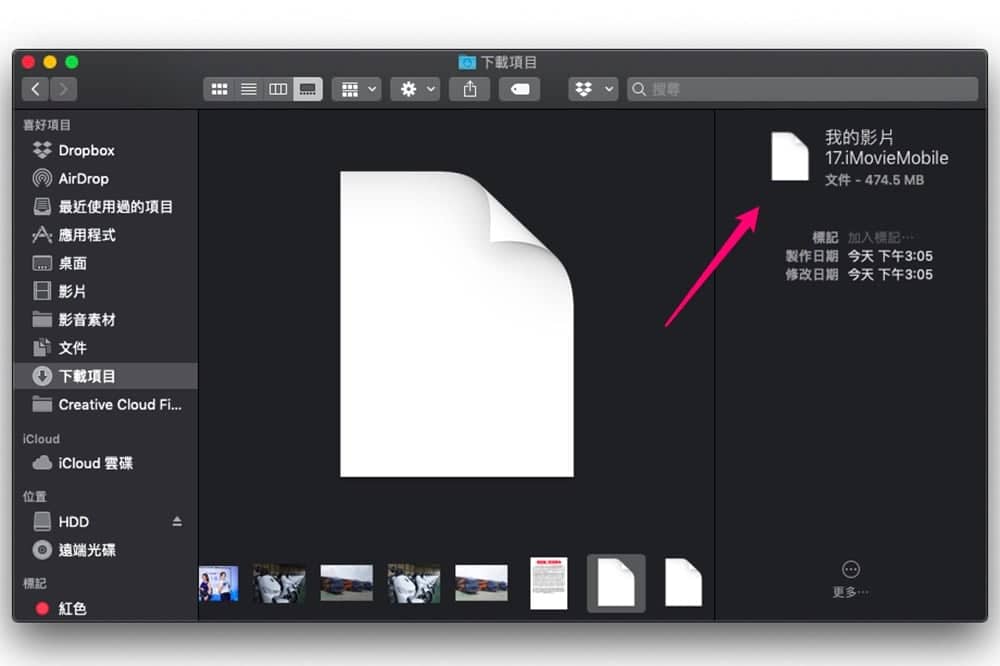 ▲分享到macOS之後的《iMovie》計畫案,副檔名為「.iMovieMobile」。

▲若是想以《Final Cut Pro X》開啟,就要透過匯入的方式,點「文件」、「導入」、「iMovie剪輯iOS項目」跑完就完成匯入了。
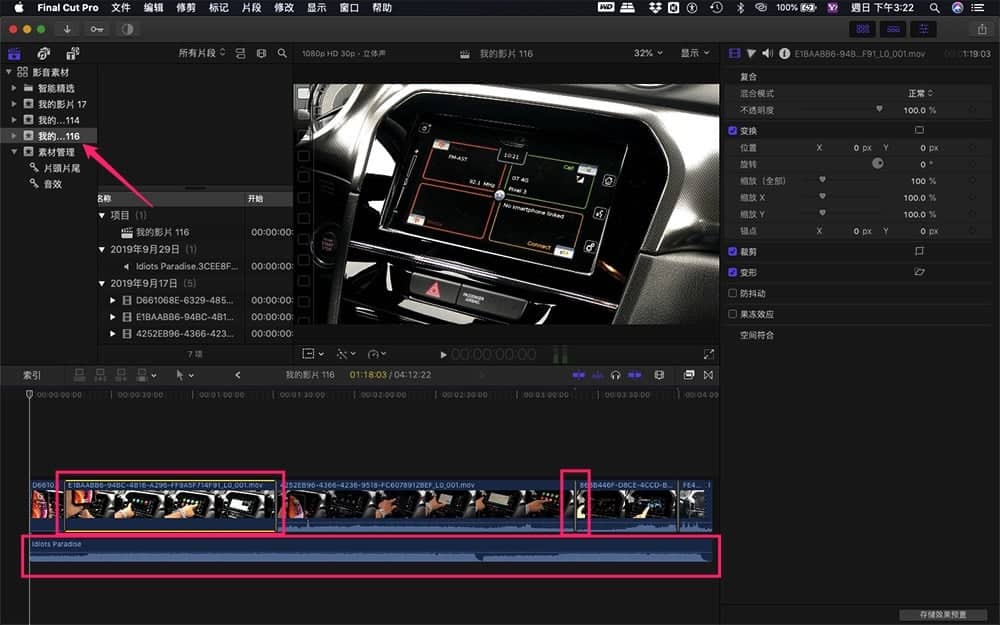
▲看到了吧!iOS《iMovie》過來的影片,不管是段落、轉場效果、配樂都在。
總結:
因為iPhone拍攝影片的時機大增,加上iOS《iMovie》超級好用,影片要分段、音量增益、調整速度、最後連加入的配樂也都一鍵搞定,根本不需要考量配樂的長度有沒有配合到你的影片,所以大量影片加入配樂反而iOS《iMovie》是王道。建議在iOS上的《iMovie》把影片段落、配樂搞定,如果是短影音就直接上傳到YouTube等社群平台分享,若是希望進階加入字卡、字幕等詳細的資訊,再分享到macOS透過Mac版的《iMovie》或是《Final Cut Pro X》接續著剪輯的工作。
延伸閱讀:
iPhone玩家看過來!蘋果iOS 13讓CarPlay變好用了
iPhone 11系列防摔手機殼 犀牛盾將與Apple同步發售 降價、停產型號犀牛盾手機殼持續支援
[一文搞懂] 文字編輯寫作必看!Mac特殊字元如何快速輸入