


嫌自己MacBook Air或MacBook Pro預設空間太小檔案裝不夠嗎?沒關係,我們教你無痛更換硬碟,放心,真的非常簡單,因為我們教的是不需要重灌、資料從舊硬碟先對拷到新硬碟的方式,玩家們可以一步一步跟著來吧!成本低、安全、樂趣、又有成就感。
所需工具材料軟體
- MacBook 13″ Mid 2013
- 新的Mac用SSD固態硬碟(約NT$3,000)
- M.2 NGFF轉接卡(約NT$100)
- 米家wiha精修螺絲工具套裝(NT$445)
- Carbon Copy Cloner試用版(免費)

我們以金士頓Kingston A1000 480GB M.2 2280 PCIe NVMe Gen 3.0×2 SSD固態硬碟作為更換的新硬碟,這顆硬碟若要裝到你的MacBook Air上,還必須要購買M.2 NGFF轉接卡,才可以順利接上,大家也可事情視各自需求購買適合自己的固態硬碟。
新硬碟裝入硬碟外接盒
我們把購入的金士頓Kingston A1000 480GB M.2 2280 PCIe NVMe Gen 3.0×2 SSD固態硬碟,裝到硬碟外接盒中。硬碟外接盒切記需要支援NVME非揮發性記憶體主機控制器埠規範的產品,價位約NT$1,000元左右,買到太便宜的外接盒不支援的話很可能造成電腦抓不到喔。

對拷硬碟
將裝有新硬碟的硬碟外接盒接到USB連接埠,這時系統會跳出提示,大方點下「初始化」按鈕吧!
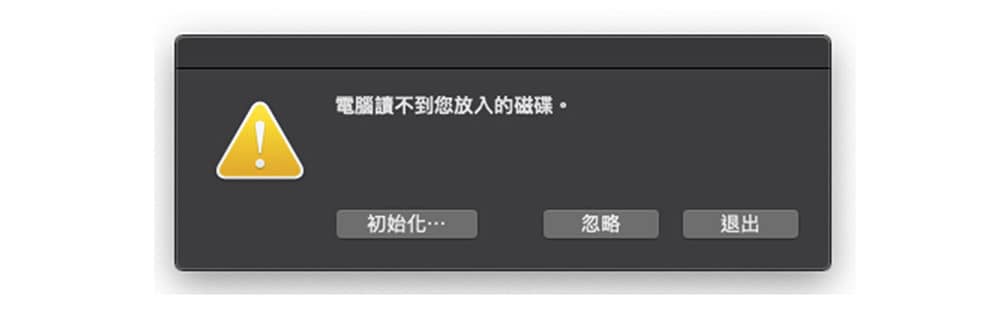
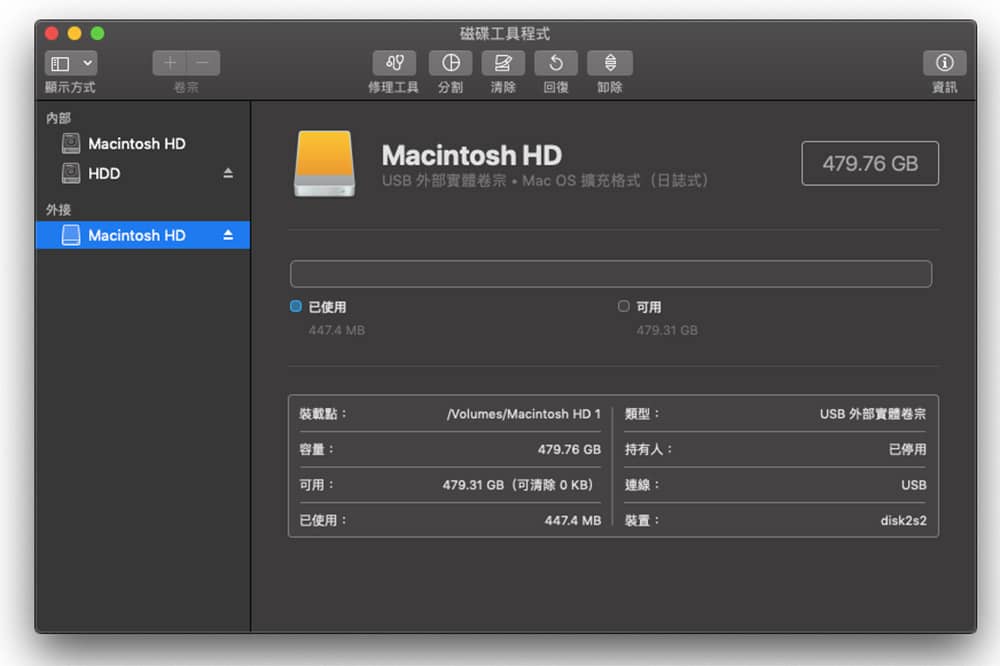
接著選定你要初始化的硬碟,也就是新硬碟,看容量可以分辨得出來吧!
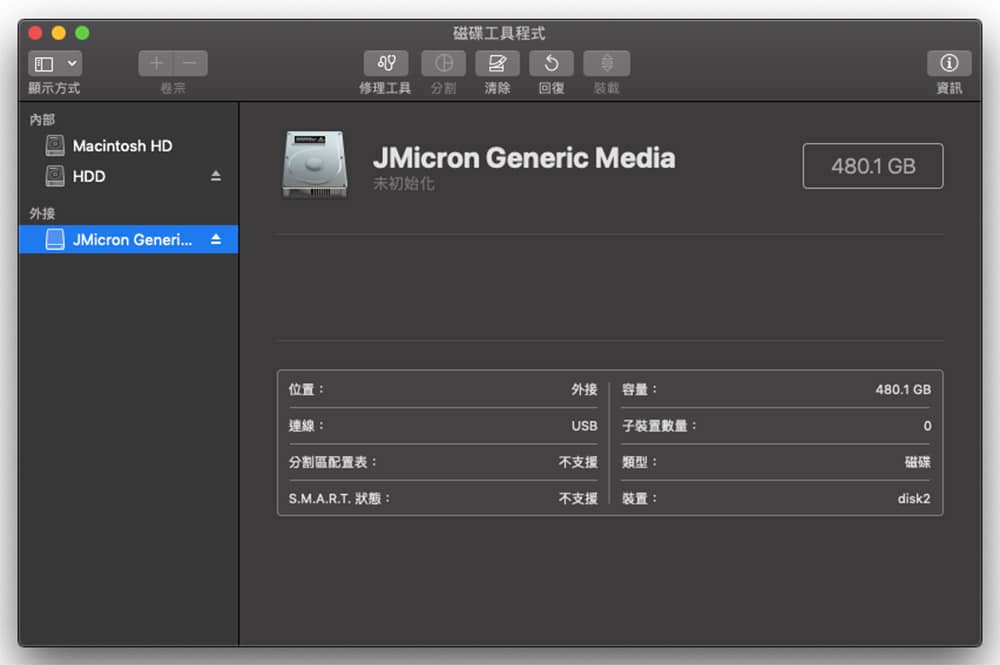
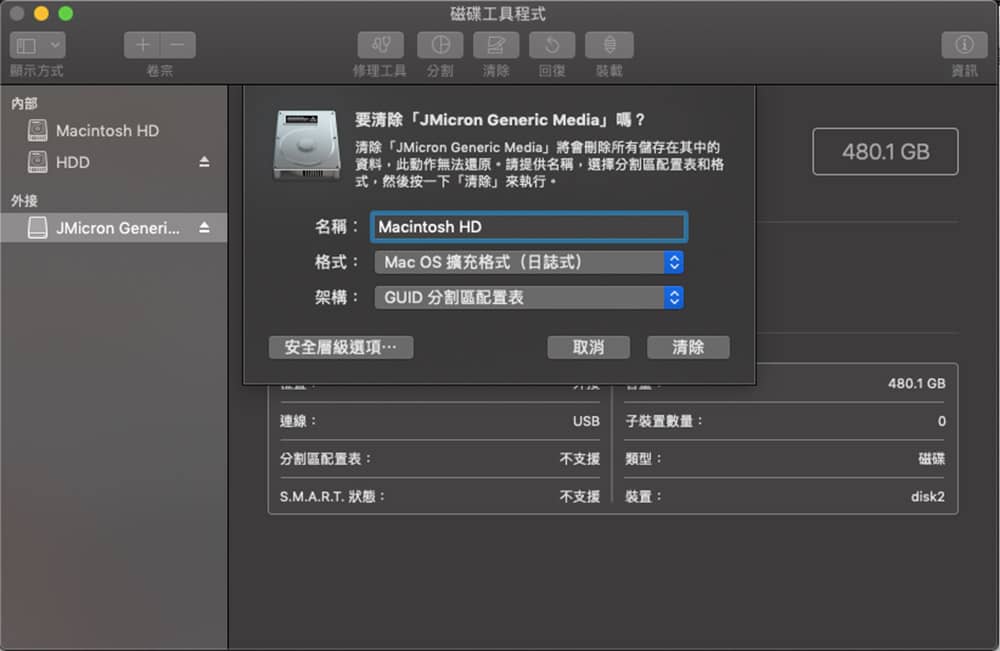
接著點「清除」按鈕,名稱建議取為「Macintosh HD」,畢竟要取代舊硬碟的,名稱也讓它一樣吧;格式為「Mac OS擴充格式(日誌式)」,架構為「GUID分割區配置表」。
很快地就會清除、格式化完成。
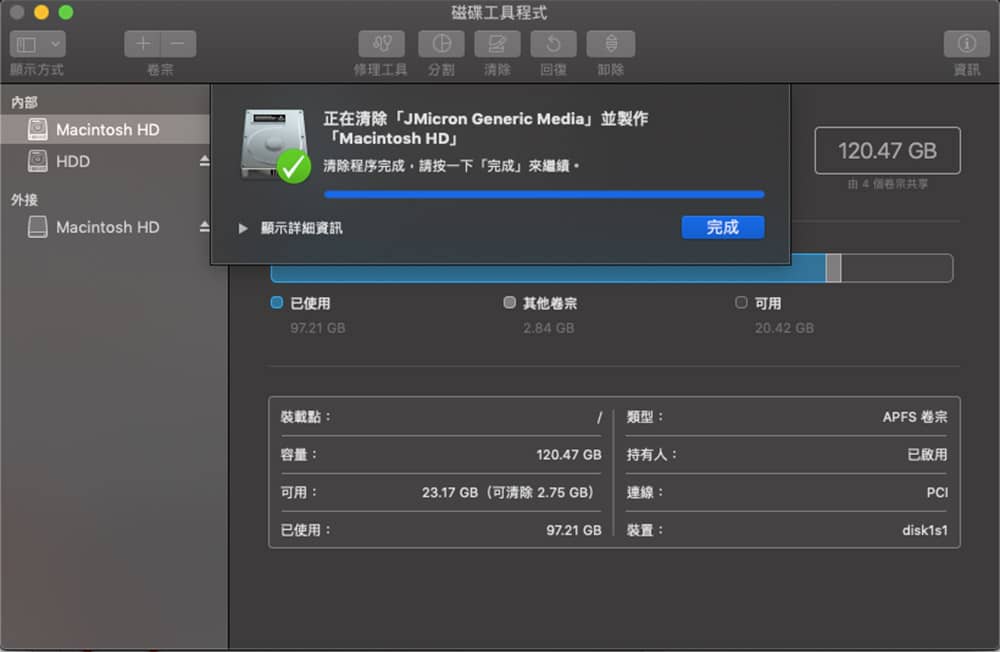
完成後,新硬碟的資訊都會出現。
對拷程式《Carbon Copy Cloner》
- https://bombich.com/
接下來,我們就要動用一款第三方的對拷資料程式《Carbon Copy Cloner》了,這套程式試用版可以免費使用30天,根本不需要付費。所以到官方網站下載30天試用版即可。
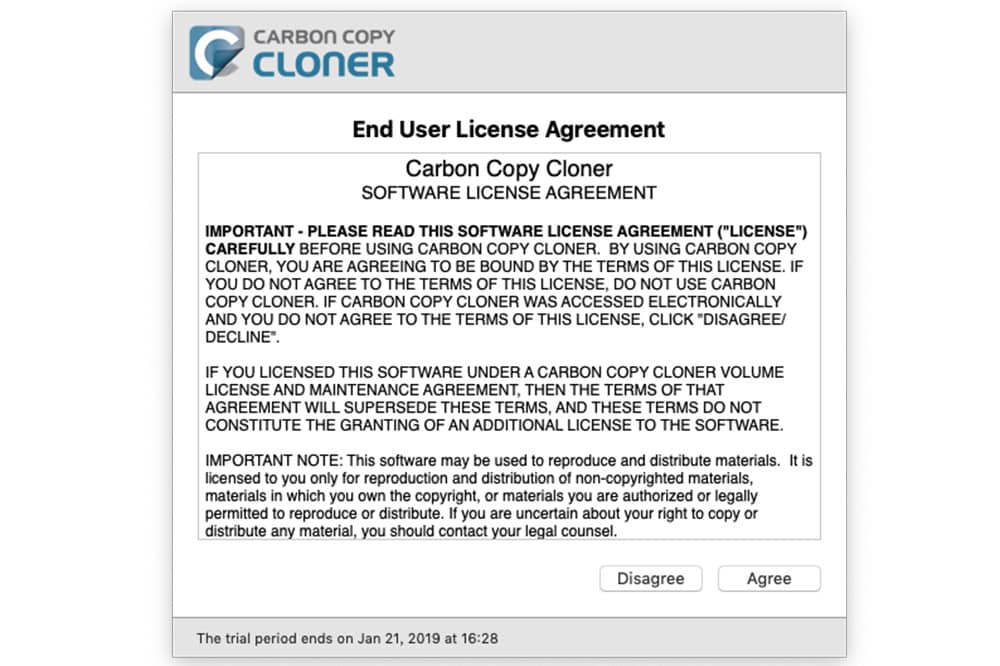
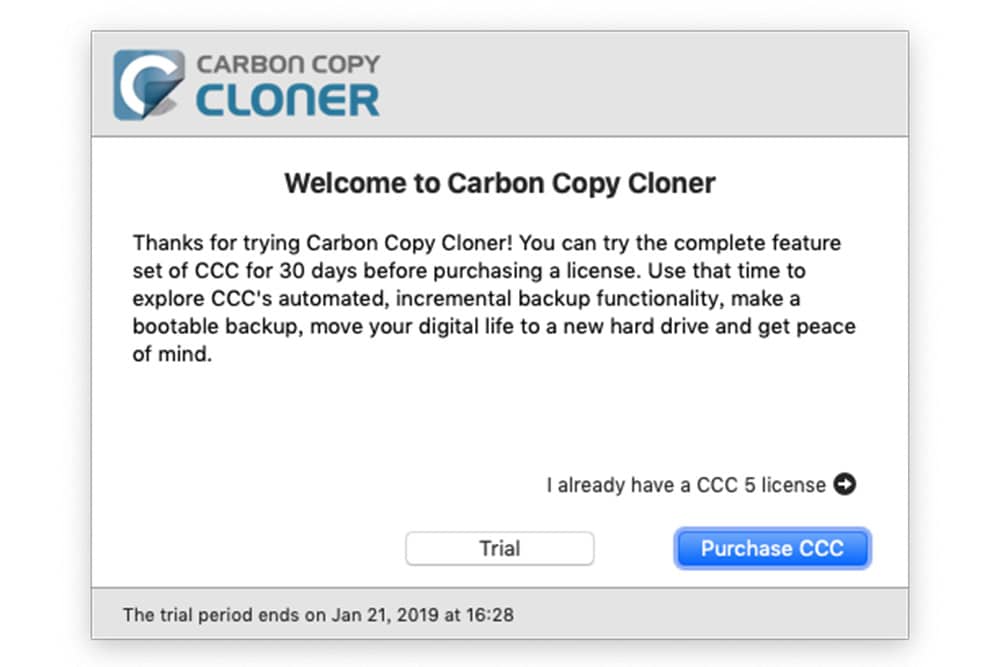
點試用「Trial」按鈕進行安裝。
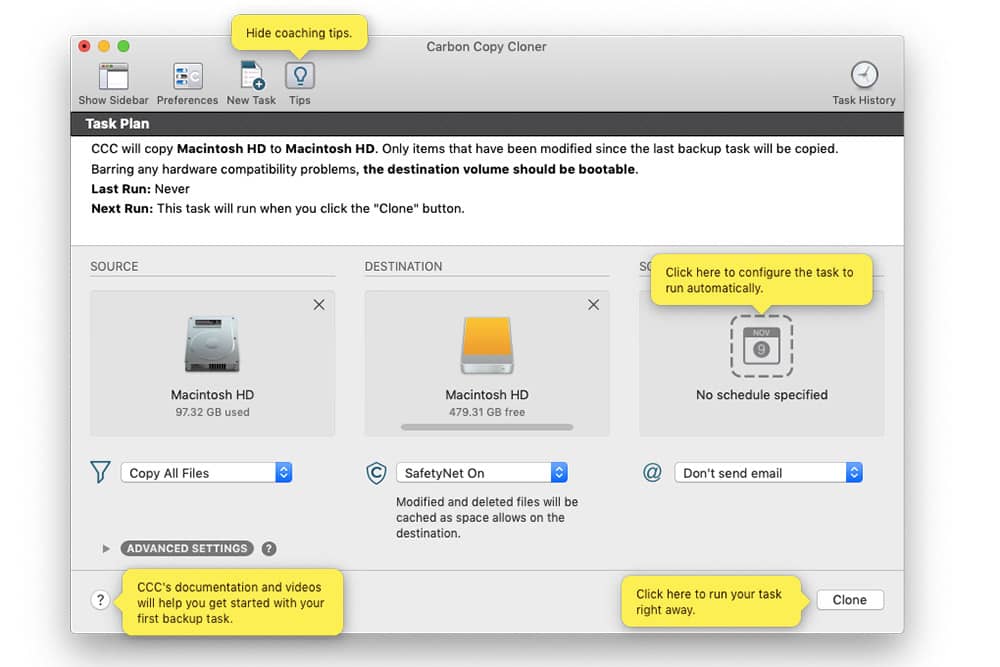
開始對拷資料時,左邊先選擇來源硬碟,也就是要被複製資料的舊硬碟。
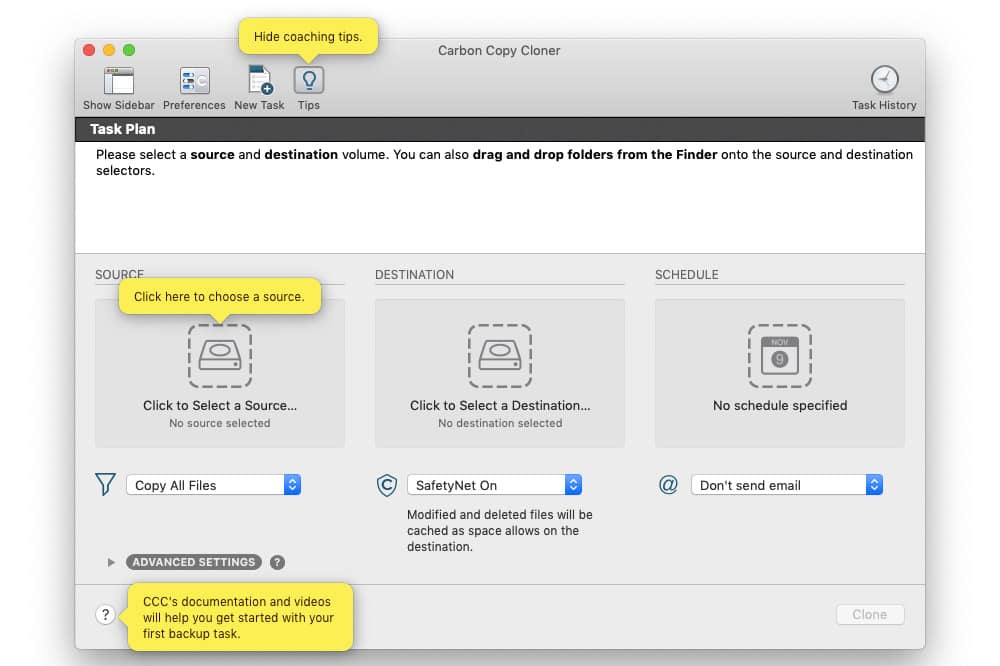
接下來中間選擇目標硬碟,也就是要複製資料過去的新硬碟。
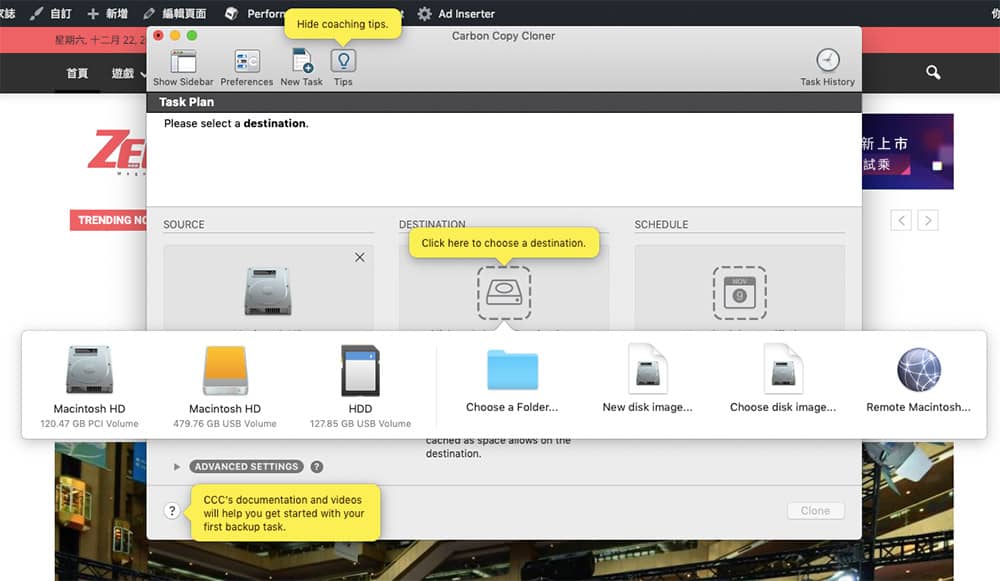
右邊選項不理它,直接點「Clone」就會開始進行硬碟資料對拷;對拷動作其實挺快速的,畢竟它可是固態硬碟啊,加上《Carbon Copy Cloner》對拷速度又比MacOS預設工具來的快些。
更換MacBook Air的SSD固態硬碟
你需要P5螺絲刀以及T5螺絲刀拆解你的MacBook Air,我們強烈推薦就買上一組米家wiha精修螺絲工具套裝吧,裡面拆解MacBook該用到的螺絲刀都有,才NT$445方便DIY的神器啊!
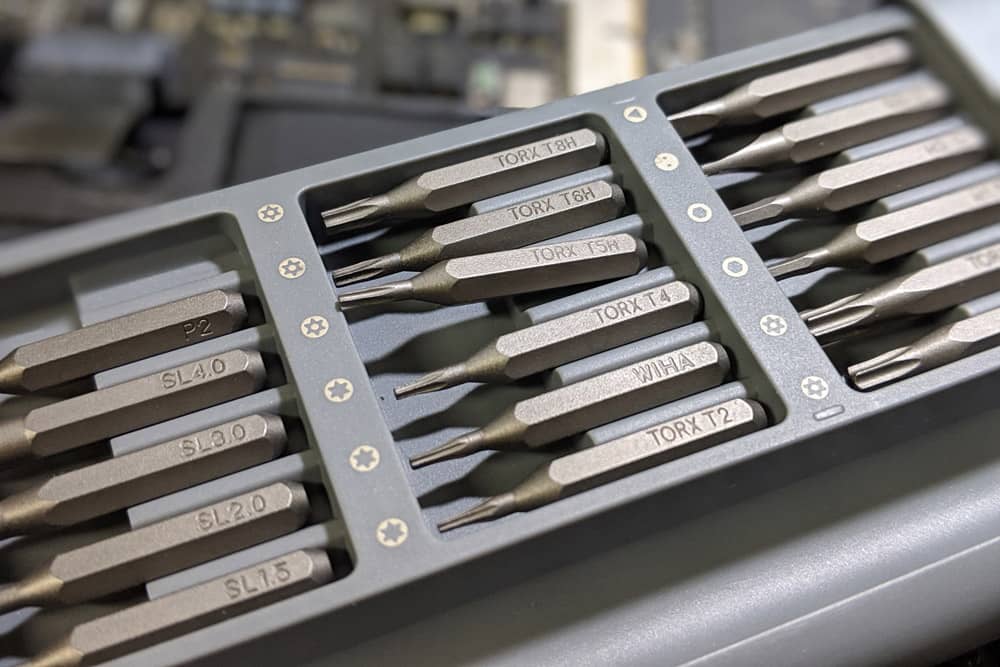
MacBook Air底部共有上排4顆、中間2顆、下排4顆螺絲,需要用到的是P5梅花型螺絲刀;接著卸除MacBook Air電池。


電池上方就是SSD固態硬碟,拿出你的T5螺絲刀,只要轉開一顆就能卸除舊SSD固態硬碟。
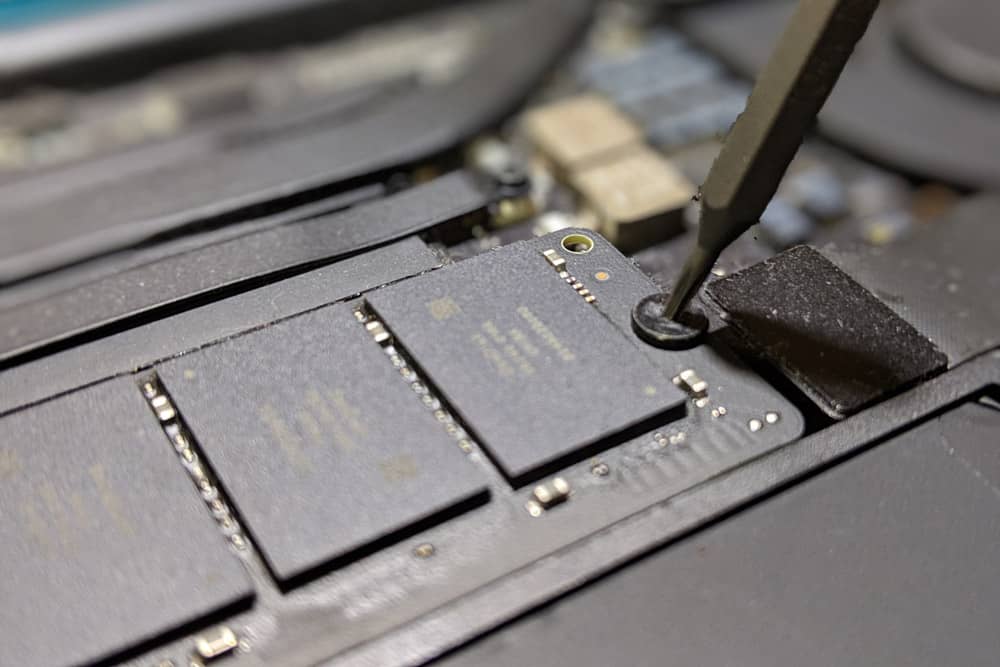

再來拿出你對拷完成的新SSD固態硬碟。
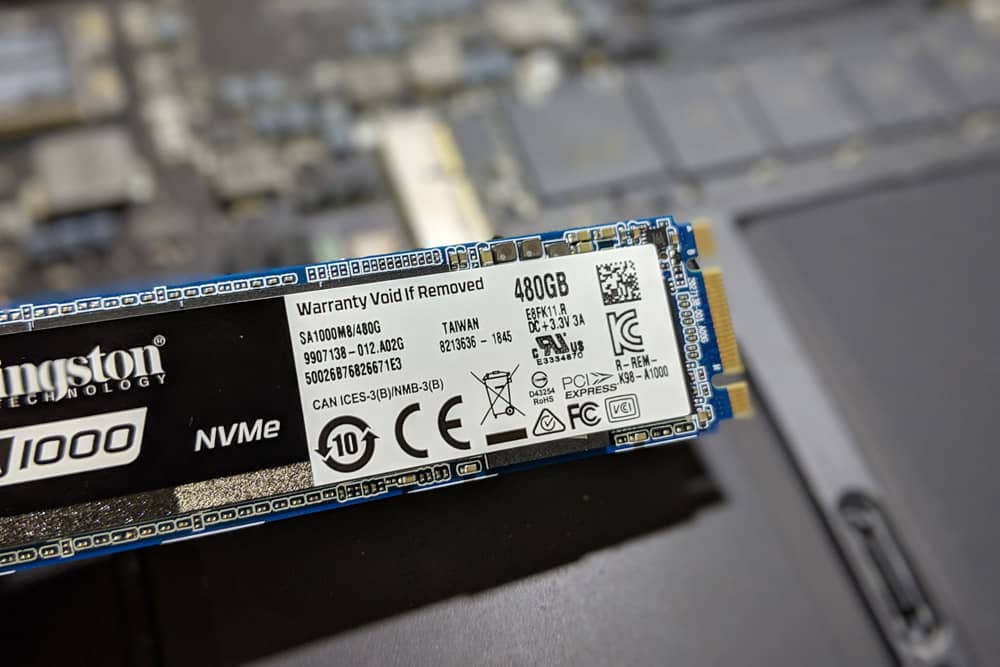
這邊示範的新硬碟是金士頓Kingston A1000 480GB M.2 2280 PCIe NVMe Gen 3.0×2 SSD固態硬碟,接腳不同,所以需要先接上M.2 NGFF轉接卡。


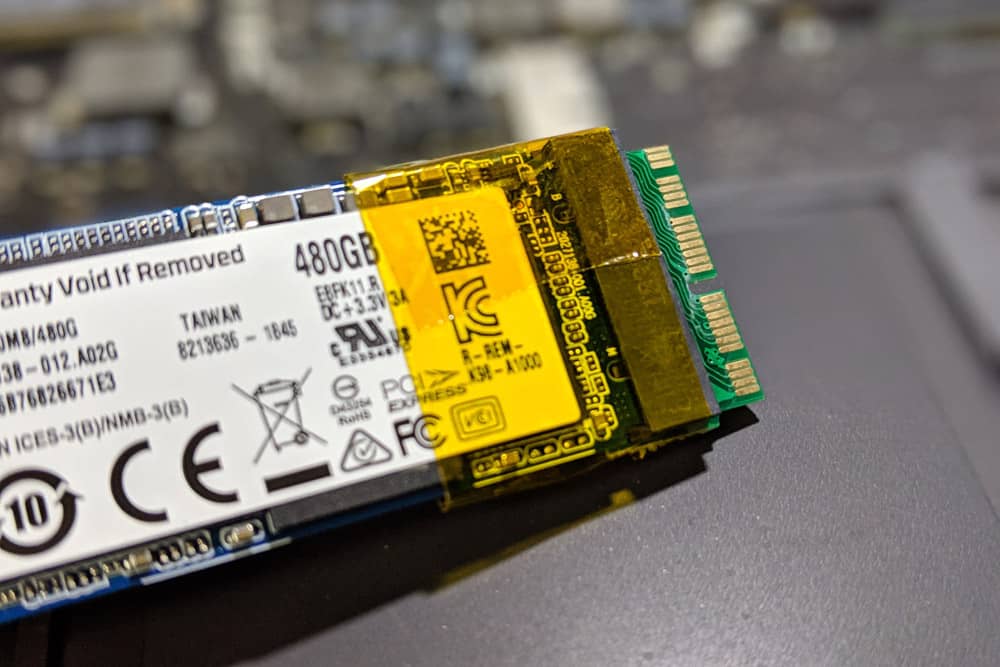
接上轉接卡的Kingston A1000建議再以隔熱絕緣膠布固定連接面。
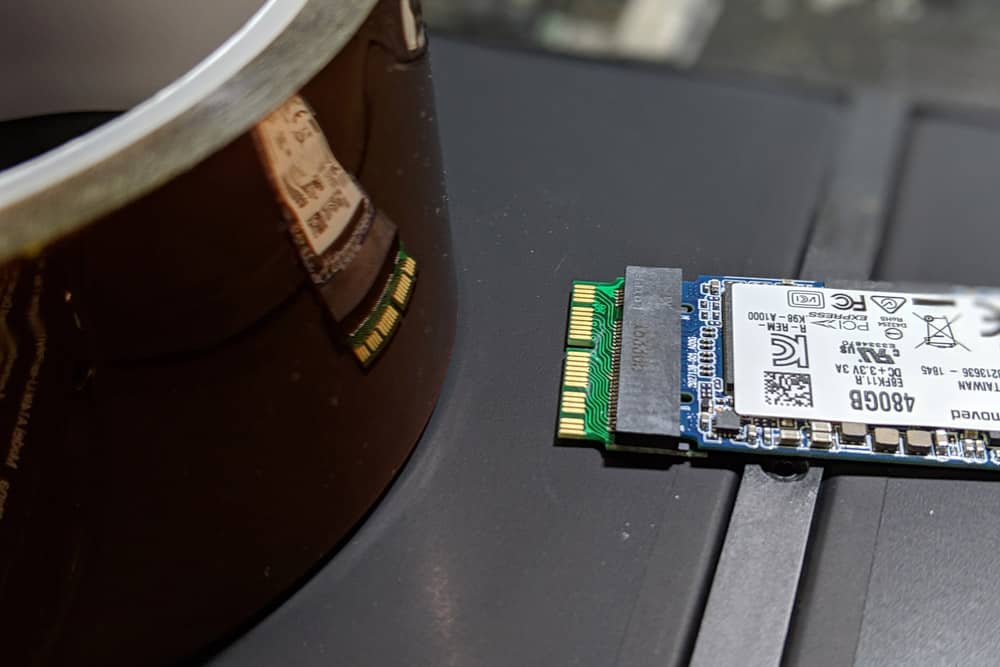
如此處理是加強固定,沒有隔熱絕緣膠帶也可省略此步驟。
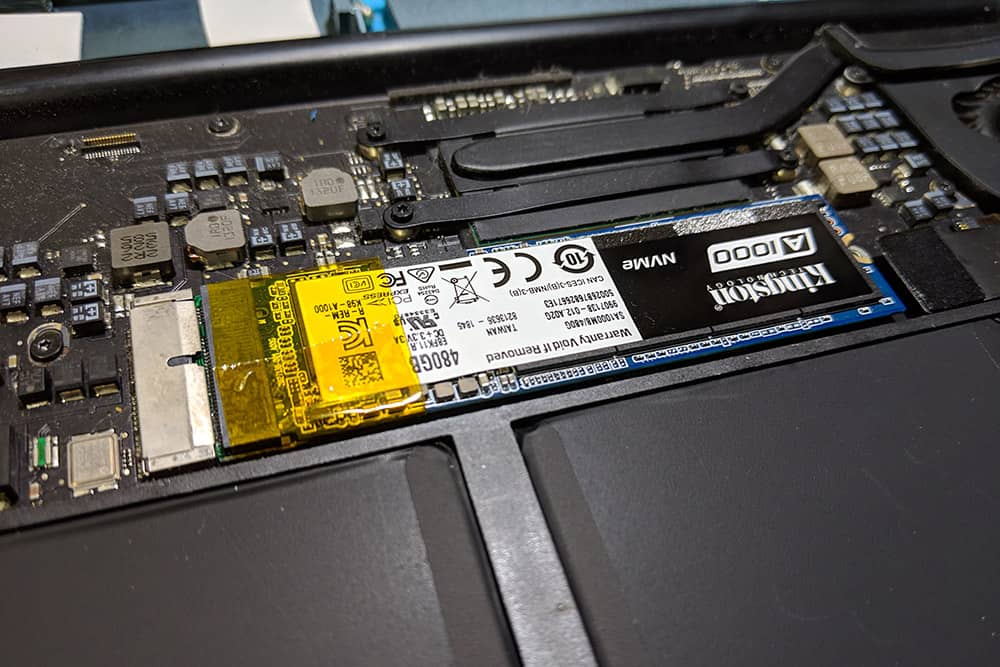
 接上插槽,再鎖上T5螺絲,接著接回電池接口後,即可蓋上背蓋鎖好螺絲。

開機檢視硬碟儲存空間
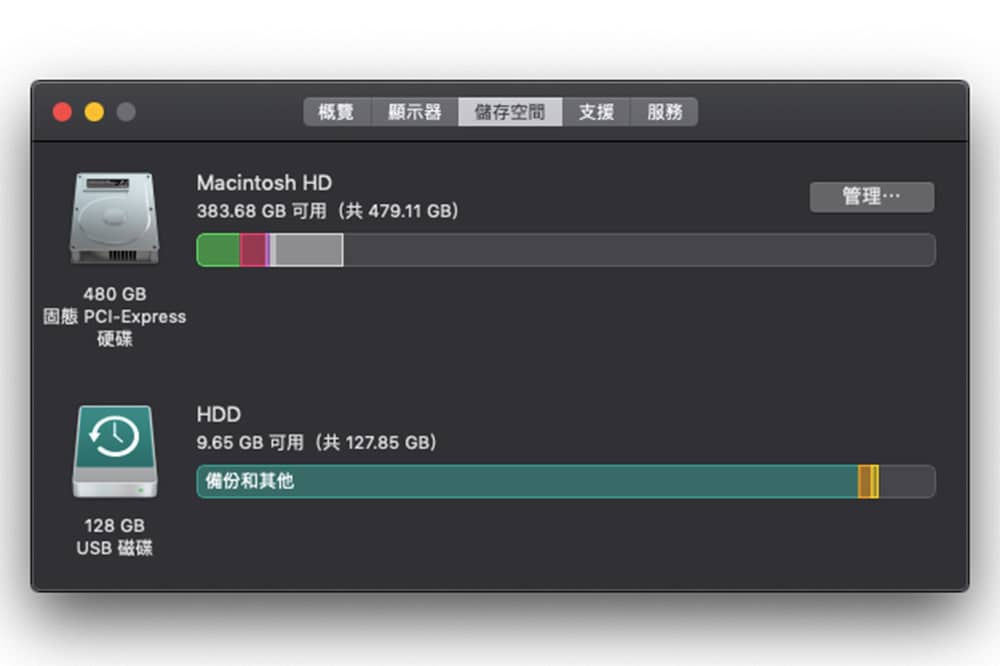
完成硬碟更換之後,順利開機後,點MacOS系統桌面左上角蘋果符號、關於這台Mac,在儲存空間頁面,就會看到你原本僅有128GB的儲存空間擴增為480GB大容量了。
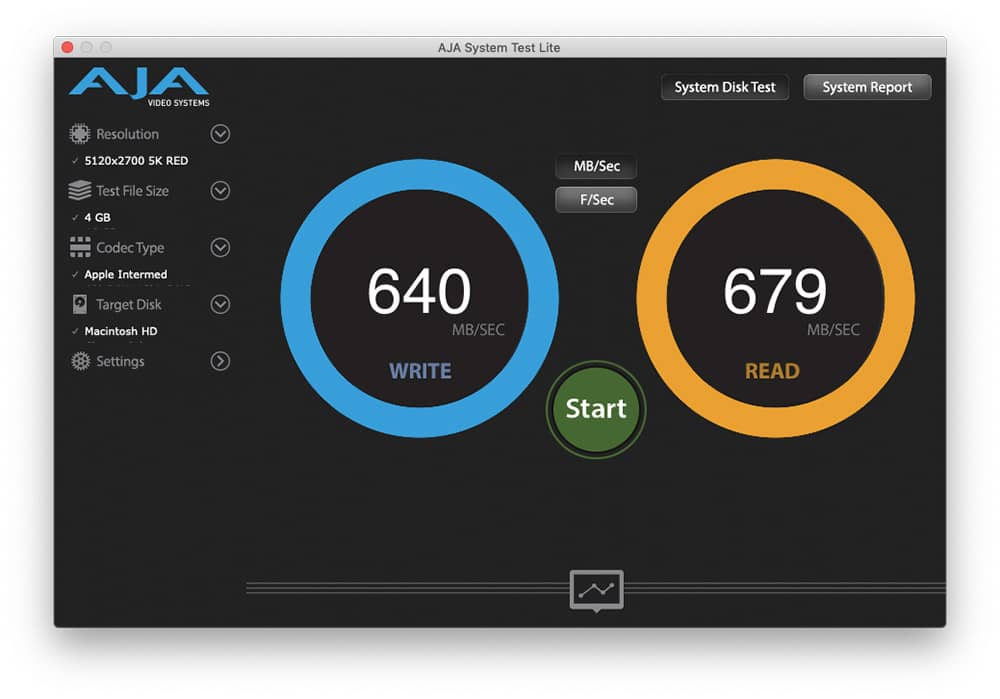
以macOS的《AJA System Test》讀寫測試軟體進行測試,獲得寫入640MB/s、讀取679MB/s的成績,快不快玩家們自行跟更換前做比較。
結論:
想要擴充MacBook儲存空間,自己以對拷的方式來DIY升級來絕對是最輕鬆、簡單、安全的方法。讓別人幫你,你不怕資料被看光光嗎?再來是重灌MacOS系統真的頗為麻煩,我們也不建議。照我們教的很簡單,CP值又高的,算了一下,以Kingston A1000固態硬碟為例,加上轉接卡,不含工具的話,3000元就可讓你128GB的MacBook Air 13″Mid 2013升級為480GB大容量,是不是很有趣又划算呢!
延伸閱讀:
Audi R8 V10 Plus領軍Q系列休旅家族現身2019台北車展!
精銳盡出!全新Porsche Cayenne Turbo性能休旅2019台北車展正式亮相
Volkswagen Tiguan OFFROAD限量上市!Black Style特仕車同步推出