



文字工作者在處理文字稿件時,可能會發現許多新聞稿或是網路上的稿件體例並非你所願的格式,有時甚至相當混亂,像是某些人喜歡在中文與英文、數字之間加入一個半形空格,說是視覺較為美觀;有些則是一堆空行,造成編輯上的困擾,我們就教教大家如何透過《Word》批次取代掉多餘的空格、空行。
 ▲這個方法會將英文字元之間的半形空格也刪除掉,記得最後再手動或批次取代回來。
批次取代半形空格
如果碰到文件出現一半形空格,一般來說是手動刪除,一兩個倒是還好,整份文件都是的時候你就卵苞捏著了,怎麼批次處理呢?簡單,將文件以《Word》打開後,按Shift+Command+H取代(Windows系統為Control+H),或是點「編輯」、「尋找」、「取代」。接著在第一欄位點下拉選單選擇「空白區域」、第二欄位不輸入任何字元,點「全部取代」即可將中文與英文、數字之間多餘的半形空格刪除掉。題外話,現在很多文書處理軟體都可自動、手動針對中文與英文、數字之間的字距進行微調,替它們多加半形空格實在沒有必要,呼籲喜歡在中文與英文、數字之間多加半形空格的文字工作者大可改掉這個習慣。
批次取代空行(段落標記)
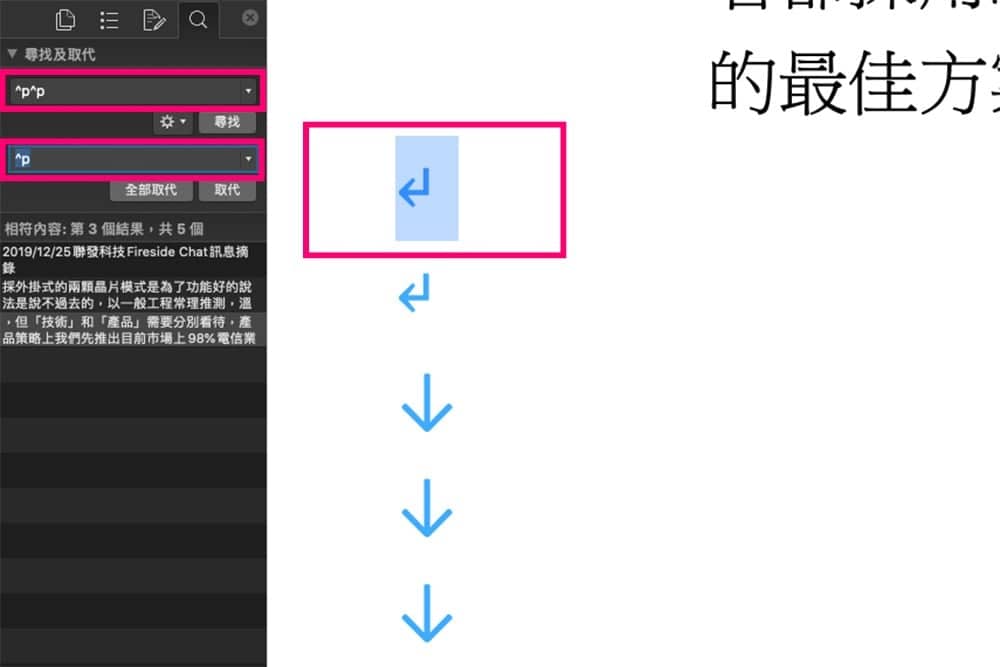
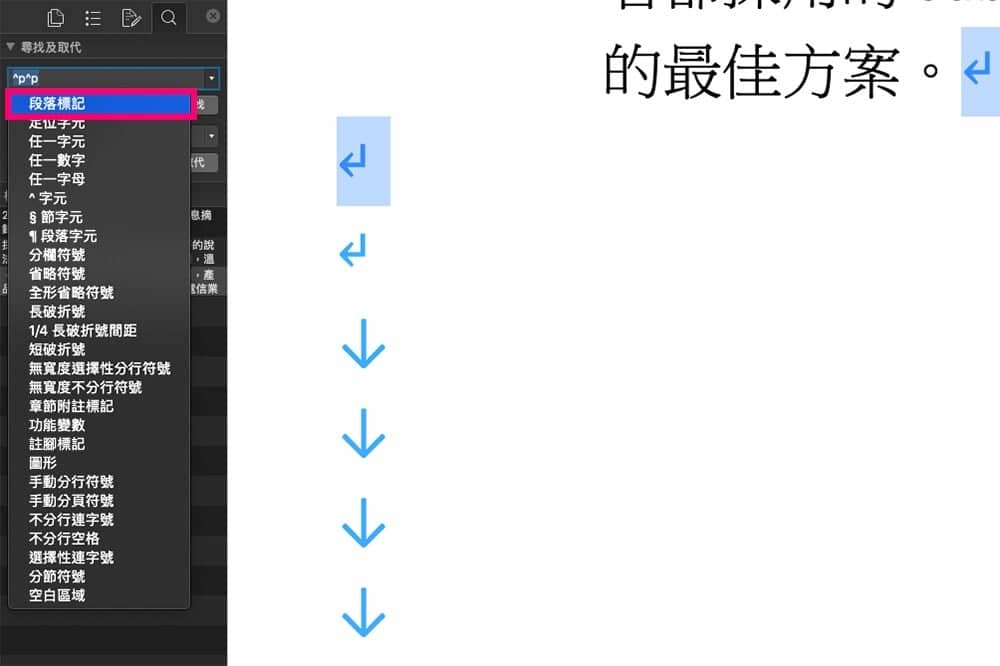
《Word》中的空行分為Return鍵(Windows為Enter鍵)換行(顯示為下左箭頭符號)以及手動換行(顯示為向下箭頭符號)。若是要把多個連續的下左箭頭符號取代為一個,可以在尋找框輸入兩個「^p^p」的段落標記,接著在取代框輸入一個「^p」段落標記,即可將文章中多餘的兩個下左箭頭符號整理為一個。
批次取代空行(手動分行符號)
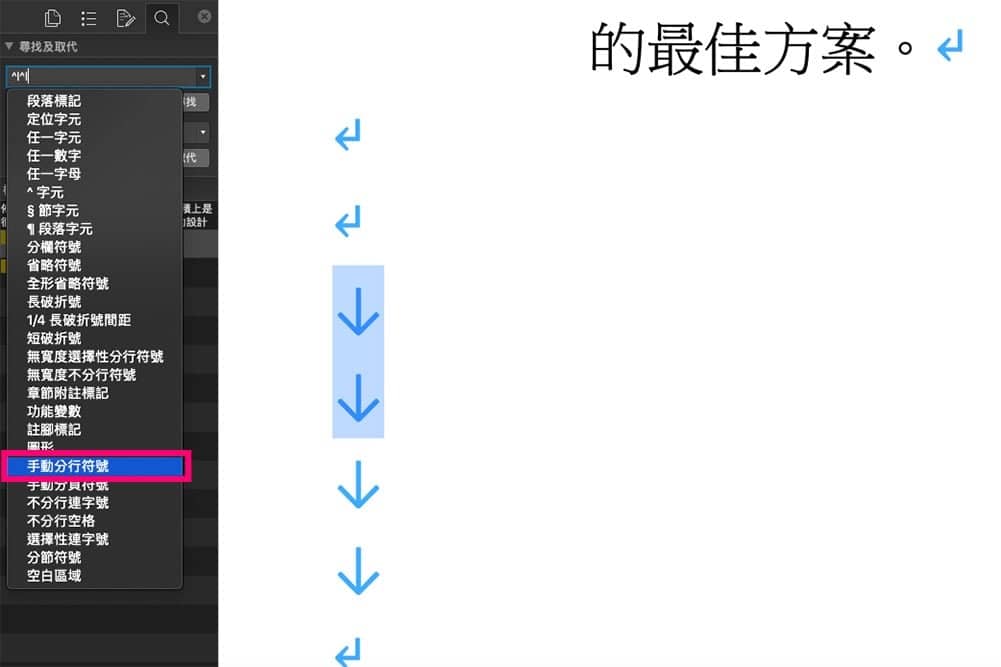
如果出現多餘的下向箭頭的話,那是手動跳行,也就是Shift+Return鍵(Windows系統中為Shift+Enter鍵)形成的空行,這時在尋找框輸入兩個「^l^l」的手動分行符號,接著在取代框輸入一個「^p」段落標記,即可將文章中多餘的兩個向下箭頭符號整理為一個正常的下左箭頭。
延伸閱讀:
[一文搞懂] Mac蘋果電腦基本輸入操作指令總整理
[一文搞懂] 為何 Skoda Kodiaq 歐洲棕熊坐上進口七人座SUV銷售冠軍寶座
[一文搞懂] 汽機車保險之強制險、第三人責任險、超額責任險